



OBS 카메라 사각형 모양 원형으로 변경하기
작성자 정보
- 관리자 작성
- 작성일
컨텐츠 정보
- 조회
- 목록
본문

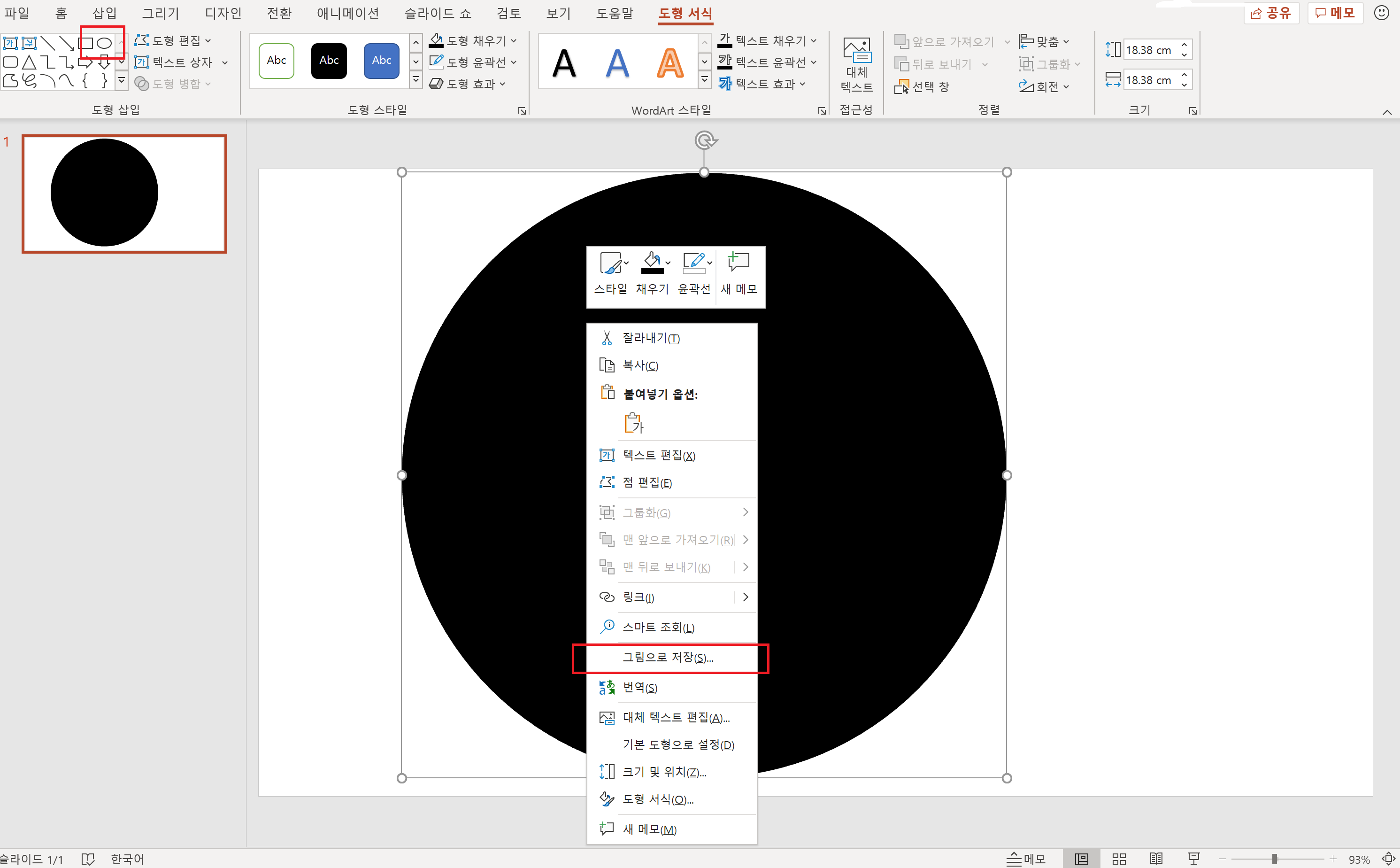
첫번재, 파워포인트로 원하는 도형을 검은색 배경 색으로 그린 후 오른쪽 클릭하여
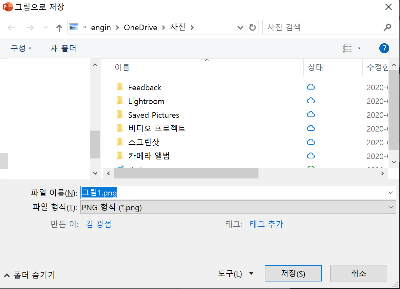
그림으로 저정합니다.
이 때!!! 반드시 png 로 저장하셔야됩니다.
전 circle.png 로 저장하였습니다.
카메라는 기본적으로 켜져있다고 생각하고 진행을 하겠습니다.
일단 켜져있는 카메라를 오른쪽 클릭하여 "필터"를 클릭합니다.
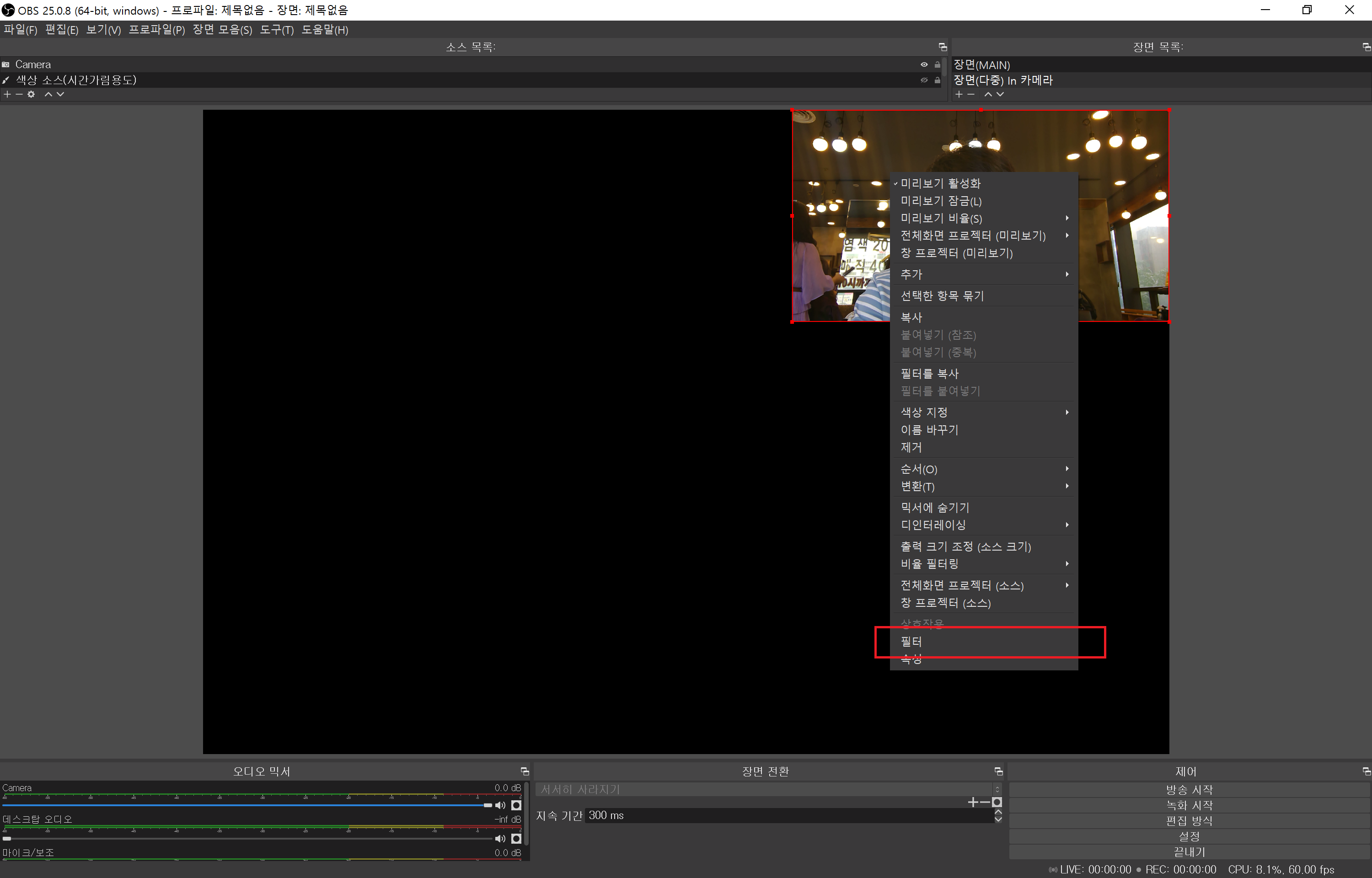
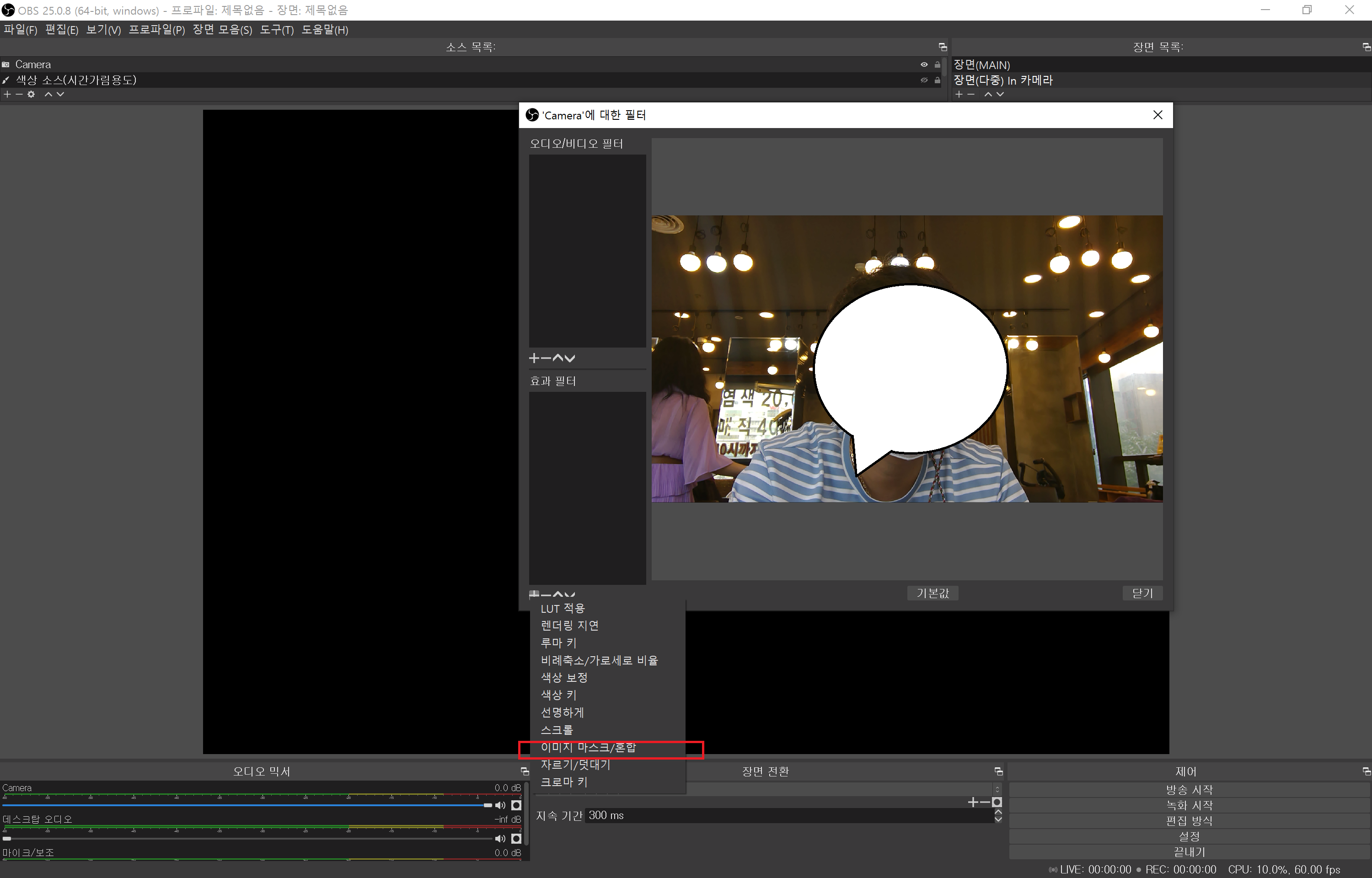
그러면 아래와 같이 창이 뜨게되고
왼쪽에 "효과 필터" 밑 부분을 보면 + 버튼이 있는데 이를 누르면
"이미지 마스크/혼합"이 보입니다.
이것을 눌러줍니다.
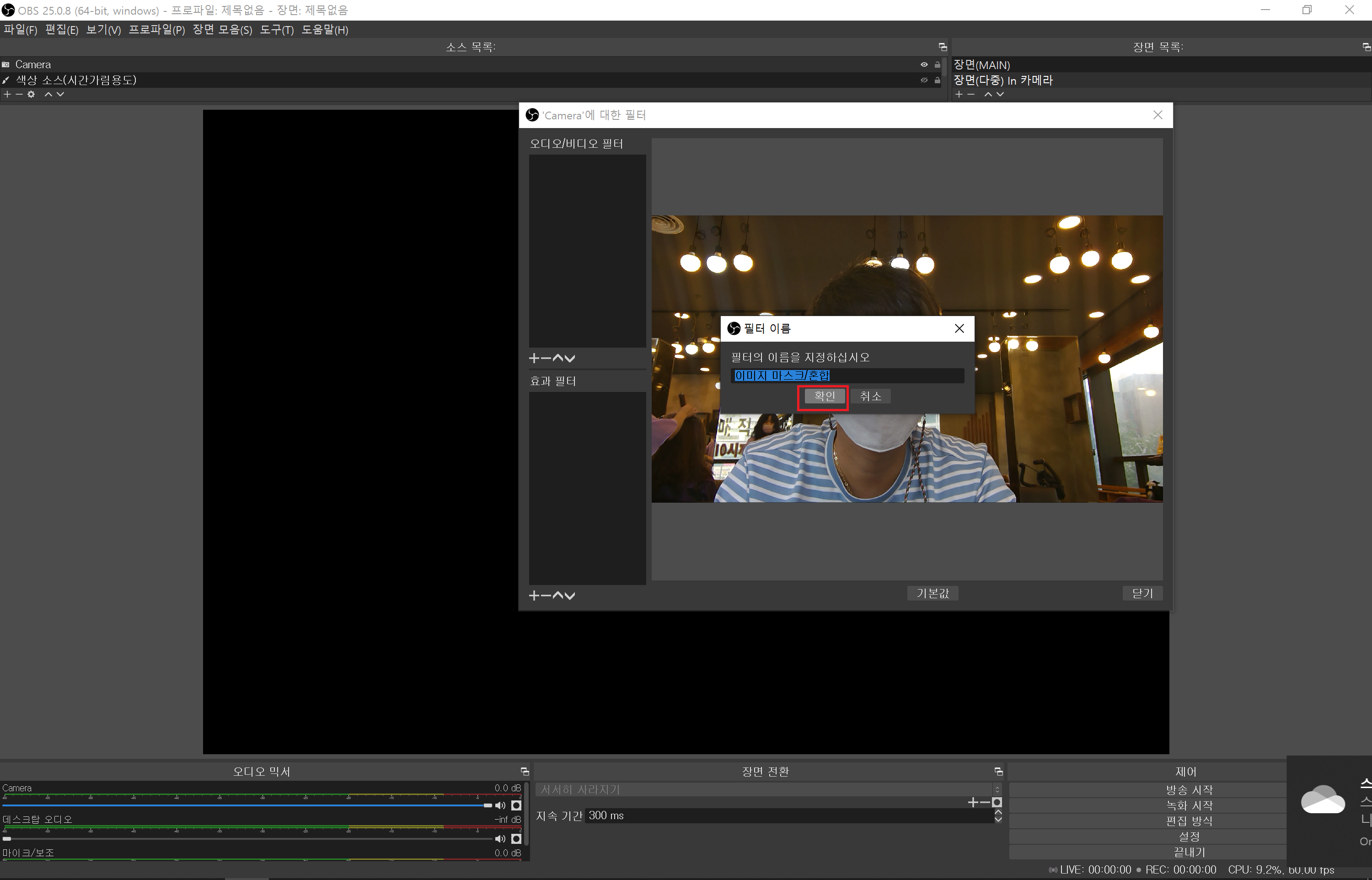
그러면 필터 이름을 작성하라고 하는데
뭐 대충 아무거나 작성한 후 확인을 누르면
이미지를 불러올 수 있는 창이 하나 뜨게 됩니다.
"찾아보기"를 눌러서 아까 파워포인트에서 저장한 이미지를 열어줍니다.
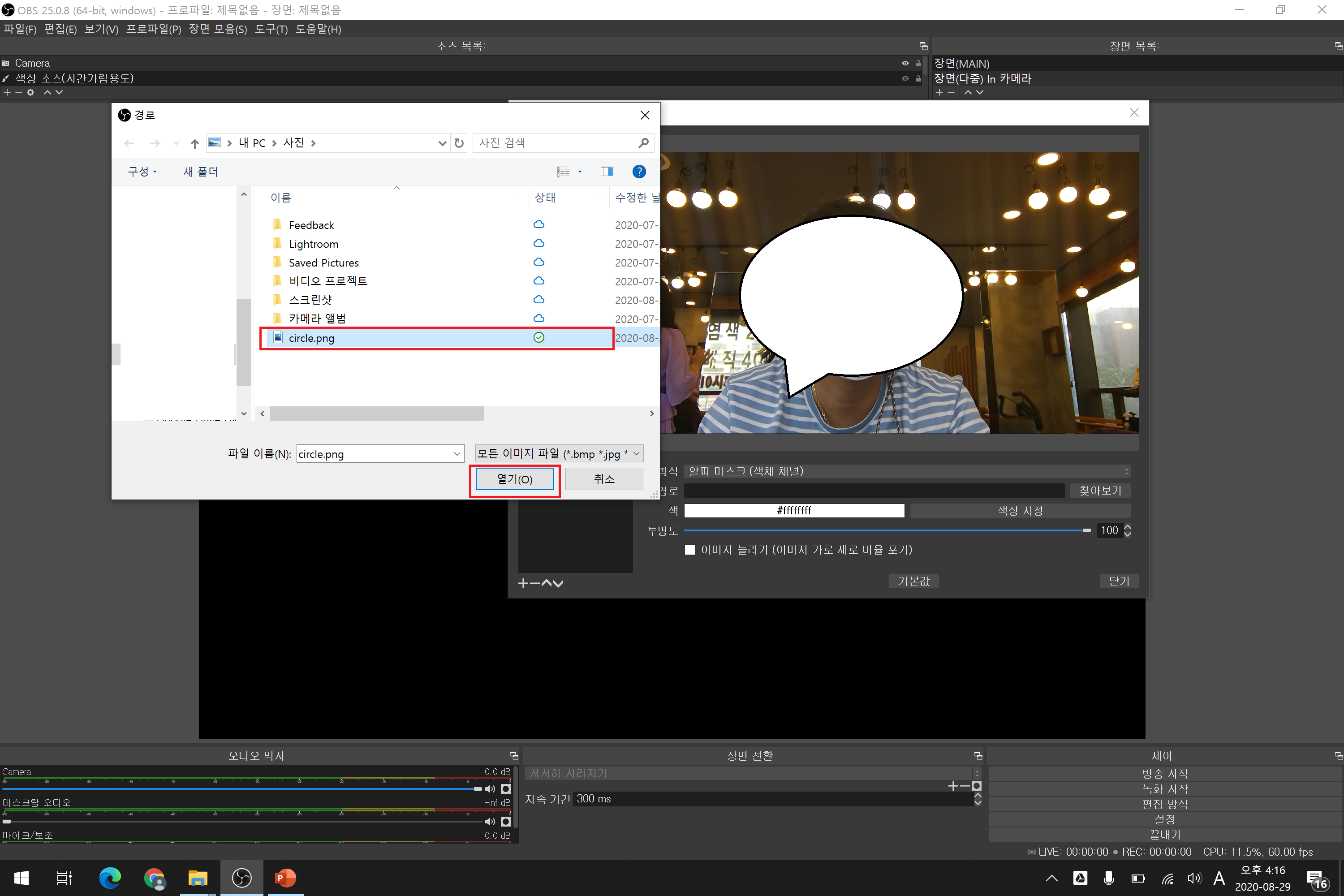
그런데 이렇게 딱 열면 갑자기 보이던 화면이 하나도 안보이게됩니다.
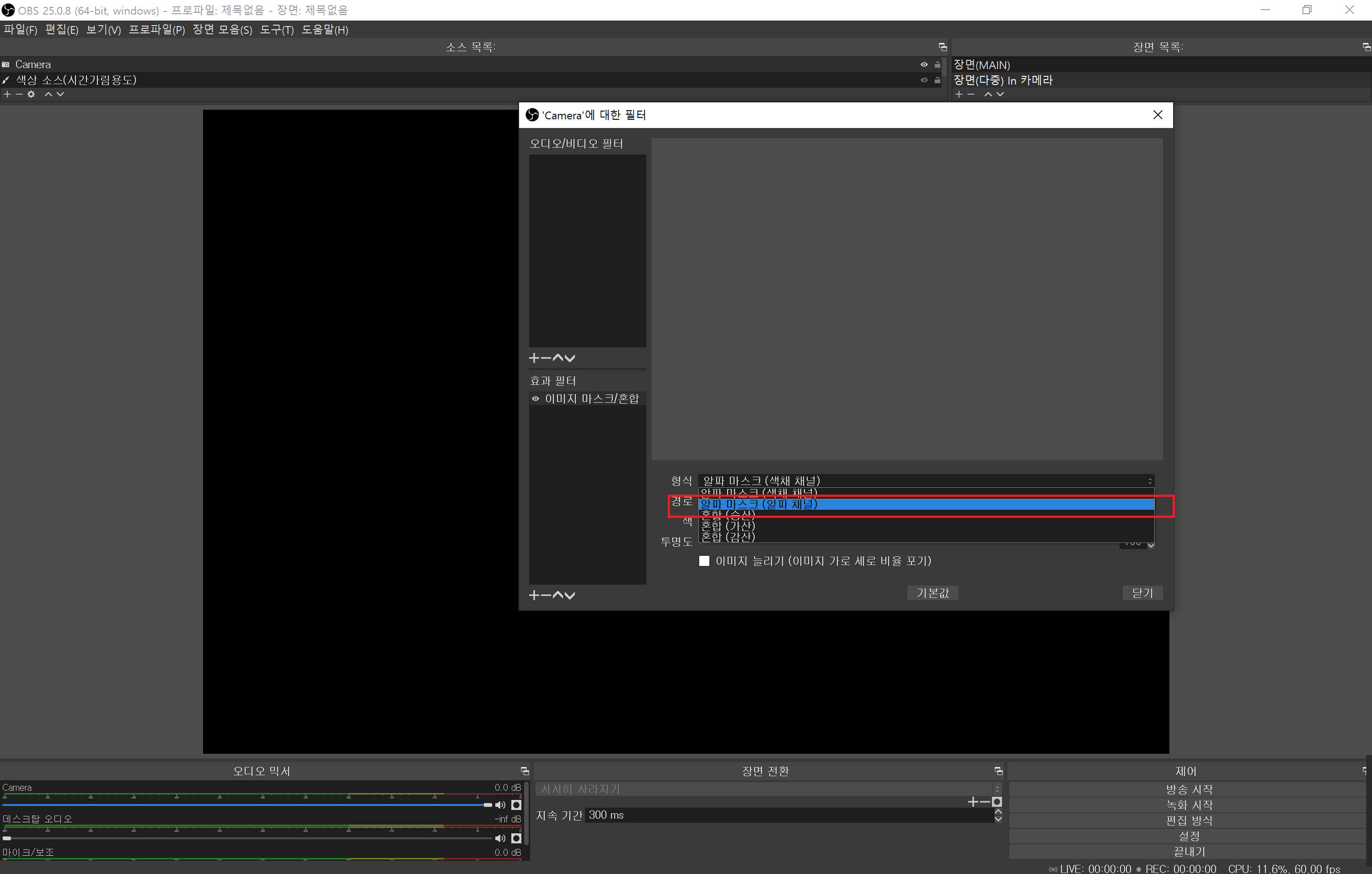
이 때, 당황하지 않고 "형식"을 눌러 "알파 마스크"로 바꿔줍니다. ㅎ
그러면 동그라미(?) 형태로 보여지게되요~
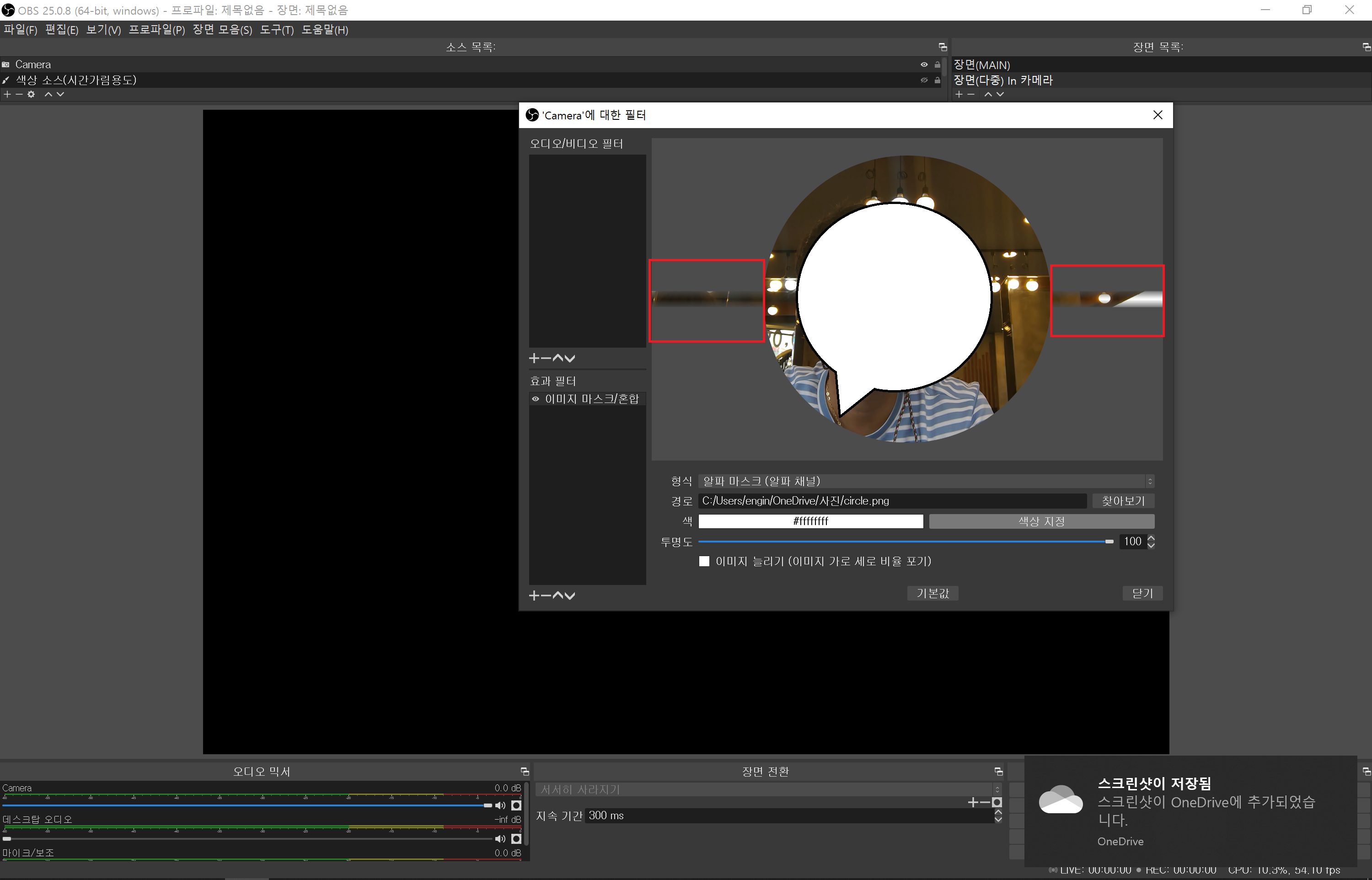
근데 아래 그림에 보는것처럼
난 동그라미를 만들고 싶은데 ... 옆에 왠? 선이 가있찌???
이게... 전 원을 1:1 형태로 저장했는데
카메라는 16:9? 형태여서...
저렇게 보이게됩니다...
그래서 이미지를 저장할때 16:9로 저장하던지 (근데 이건 파워포인터로는 안되겠죠..)
해야되는데 그게 귀찮으니 일단 그냥 닫기 버튼을 누르고 나간 후
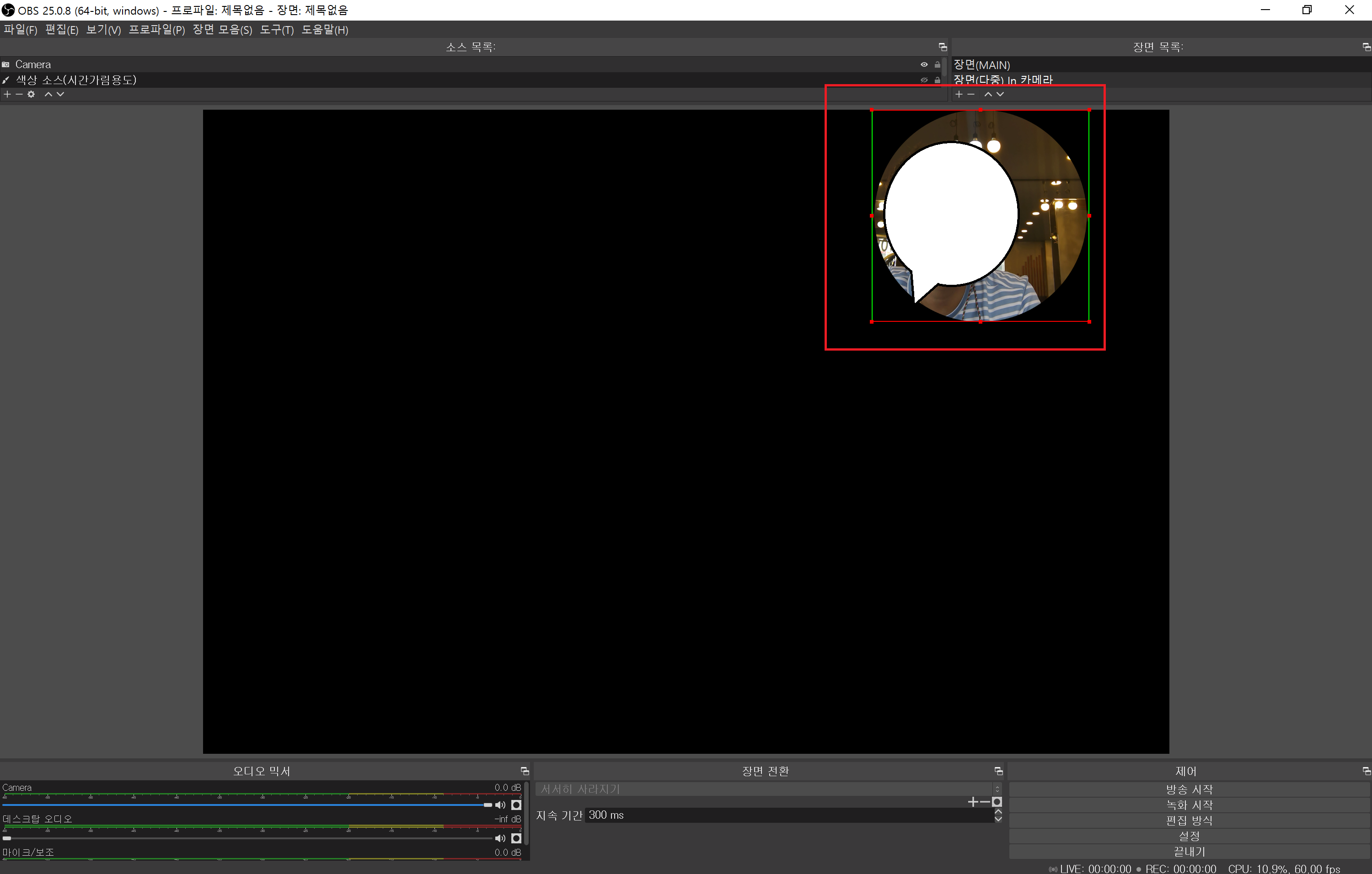
Alt 버튼을 누르면서 끝 부분을 마우스로 아래 처럼 줄여주면
아주아주 간편하게 제거가 되면서 제가 원하는 원형 카메라 모습이 딱하고
만들어졌습니다.
이젠 카메라 때문에 옆을 안치워도 되네요 ~~~ :) ㅎㅎㅎ
그럼 다들 유용한 정보게 되길 바라면서 이것으로 이번 포스팅은 마치도록 하겠습니다.
관련자료
-
이전
-
다음